
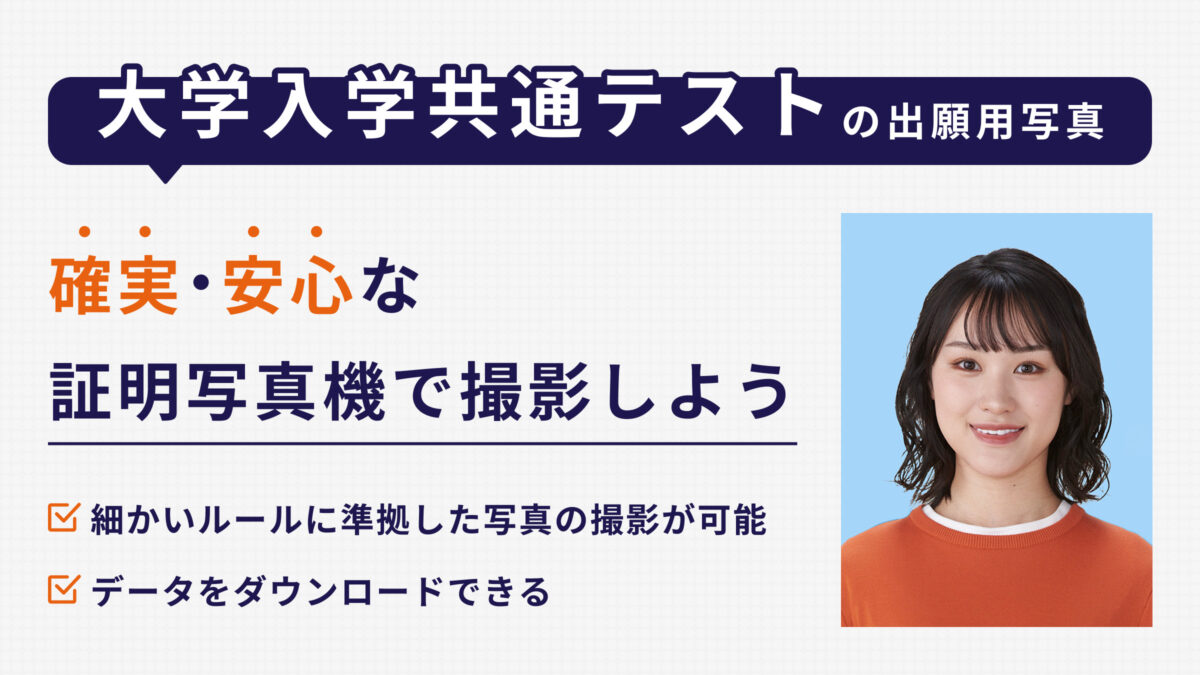
大学入学共通テストは、確実・安心な証明写真でWeb出願しよう
- 2026.08.26
- Photo ME / Photomaton 証明写真機サービス
目次
「大学入学共通テストの出願って、結局いつまでに何をすればいいの?」「顔写真くらい、スマホで適当に撮っておけば大丈夫でしょ?」
——そんなふうに思っている受験生や保護者の方は少なくないはずです。
大学入学共通テストの出願は令和8年度(2026年度)入試から大きくルールが変わり、慣れない手続きに戸惑う声も多く聞かれます。中でも「顔写真」は、つい後回しにされがちな存在ですが、実は細かい条件が定められていて、条件を満たしていないと出願を受け付けてもらえないこともあります。
本コラムでは、顔写真を撮影する際に気を付けるべきポイントと、Photo ME / Photomatonの証明写真機で確実に写真を撮影、i-keepサービスでデータをPCやスマホに簡単にダウンロードする方法をご紹介します。
Web出願と意外と細かい写真ルール
ここでは、Web出願の基本的な流れと、顔写真データに関するルールがなぜこんなに細かく定められているのかを、順を追って見ていきます。
2026年度からWeb出願のみに切り替え
令和8年度(2026年度)入試から、大学入学共通テストは紙の出願書類が廃止され、Web出願のみに切り替わりました。パソコンやスマートフォンから「大学入学共通テスト出願サイト」でマイページを作り、出願内容の登録から受験票の取得まで、すべての手続きがオンラインで完結します。
※詳細は、大学入学共通テスト出願サイトでご確認ください。
https://www.dnc.ac.jp/kyotsu/web_syutugan.html
意外な落とし穴は「顔写真」
この出願で意外と見落とされがちなのが「顔写真データ」の準備です。撮影時期や背景、ファイル形式まで細かくルールが決められており、条件を満たしていないと、受理されないケースもあるので、すべての条件を理解しクリアする必要があります。
ここでは、Web出願で失敗しない顔写真の条件と撮影のコツをわかりやすく解説していきます。
顔写真データ、まず押さえたい4つの条件
まずは、顔写真データに求められる4つの条件をチェックしておきましょう。ひとつひとつは難しいことではありませんが、見落とすと不受理につながってしまうため、事前にしっかり確認しておくことが大切です。
① 撮影時期|決められた時期の写真が必要
出願する年度の前年7月1日以降に撮影したものが必要です。令和9年度(2027年度)入試なら、2026年7月1日以降に撮った写真を使いましょう。
なぜ時期が決められているのか
なるべく直近の姿を本人確認に使いたいという意図によるものです。高校生の時期は髪型や雰囲気が数か月で大きく変わることも珍しくなため、古い写真だと「本当に本人かどうかわからない」と判断されてしまいます。
やってしまいがちいなNG対処方法
撮影日は写真データそのものに記録が残るわけではないため、いつ撮ったかを自分自身でしっかり管理しておくことが大切です。以下のようなことはしないよう、注意して対応しましょう。
- 「去年撮った証明写真がまだ手元にあるから使い回そう」と思っても、7月1日より前のものであれば使うことはできません。
- すでに紙にプリントされている写真をスマホで再撮影したり、パソコンやスマホの画面に表示させたものを撮影し直して「複写」をする
② 構図|意外と見落としやすいポイント
本人だけが上半身で写っていて、帽子はかぶらず、斜め向きの写真や、帽子をかぶった状態は認められません。
基本のルール
- 本人のみ・上半身:友達や家族と一緒に写っている写真は使えません。「上半身」の目安は、胸から上がバランスよく画面に収まっている状態で、顔が小さすぎても大きすぎてもNGとされています。
- 正面・無帽:斜め向きの写真や、帽子をかぶった状態は認められません。
- 無背景:背景には何も写り込んでいない状態にする必要があり、旅行先などで撮った風景込みの写真などはNGです。
撮影時の注意点や考慮したいこと
- 「無帽」とはいえ、前髪で目元が隠れていたり、うつむき加減で顔に影ができていたりすると、正面を向いていても本人確認がしづらい写真とみなされることがあります。
- カメラの位置や距離、体の角度を毎回一定に保つのは意外と難しく、何度か撮り直して初めて「これなら大丈夫」という一枚にたどり着く人も少なくありません。
③ データ形式|主要な画像形式に対応
使えるのは「.jpg」「.jpeg」「.jpe」「.png」「.heic」「.heif」のいずれかです。
多くのスマートフォンで標準的に使われている形式が対象になっているため、普段どおりに撮影すれば形式面で困ることは少ないはずです。
注意したい保存方法
- アプリを経由して保存した画像は要注意です。SNSなどのアプリによっては、保存時に自動的に形式が変換されたり、圧縮のために画質が大きく落ちたりすることがあります。
- スクリーンショットで保存した画像や、LINEなどで一度送受信して保存し直した画像は、画質が粗くなっていることがあります。
- パソコンに写真を移す際は、撮影したデータそのものを使うようにし、余計な変換や加工をしないことがポイントです。
④ データサイズ|サイズにも上限あり
5MB以内という制限があります。最近のスマートフォンは高画質での撮影が標準になっているため、設定を変えずに撮影すると、1枚あたりのファイルサイズが5MBを超えてしまうことも珍しくありません。
画質とのバランスが悩ましいポイント
サイズを抑えようとして極端に画質を落として撮影したり、過度に圧縮したりすると、今度は顔がぼやけて「不鮮明」と判定されてしまう可能性があります。「5MB以内に収めること」と「顔がはっきり判別できる画質を保つこと」は、トレードオフの関係になるため、バランスを意識しながら調整しなければいけないのが難しいところです。
サイズ調整するには
- サイズが大きすぎるときは、スマホのカメラ設定で解像度を調整する、あるいは無料の画像圧縮アプリやサイトを使って調整する方法があります。
- 出願サイト上で多少の拡大・縮小・回転・切り抜きができますが、上下の余白が極端に空いていると調整しきれないことがあるため、撮影の段階である程度きちんとした構図で収めておくことも大切です。
スマホ撮影のメリットとデメリット
「証明写真ってスタジオや証明写真機じゃないとダメなの?」と思う方もいるかもしれませんが、実はスマートフォンで撮った写真でもOKです。
スマホ撮影のメリット
- 自宅でも外出先でも、予約なしでサッと撮れる
- 費用がかからない
- 気に入る一枚が撮れるまで何度でも撮り直せる
スマホ撮影のデメリット
- 自室で撮ると壁や家具、カーテンの模様が背景に写り込みやすく、「無背景」の条件をクリアするのが意外と難しい
- 照明が弱いと顔に影ができやすく、手ブレやピンボケで不鮮明になってしまうことも
- SNS用のアプリなどで美肌加工や明るさ補正をかけると、「加工・修正済み」と判定されて使えなくなってしまう
上手に撮るコツ
スマホで撮影するなら、次のポイントは最低限おさえておきたいところです。
- 背景は無地の白い壁を選ぶ(模様や家具が入らない角度を探す)
- 窓からの自然光が顔全体に均一に当たる時間帯を選ぶ(逆光・強い影はNG)
- 三脚やスタンドを使って、目線と同じ高さから正面で撮る
- 加工アプリやフィルターは一切使わず、撮って出しのデータをそのまま使う
- 何枚か撮り比べて、条件を満たしているか都度セルフチェックする
こうして並べてみると、背景・光・角度・加工の4つすべてを自分で管理する必要があり、スタジオ写真や証明写真機のような仕上がりを再現するのは簡単ではありません。実際、条件をひとつでも見落として提出し直しになるケースも少なくないのです。
「そこまで手間をかけるなら、最初から確実な方法で済ませたい」という方には、後半にご紹介する証明写真機がおすすめです。無背景・正面向き・均一な照明が数分で手に入り、セルフチェックの手間もぐっと減らせます。
「眼鏡を使う人」の要注意ポイント
意外と見落としがちなのが、眼鏡に関するルールです。
試験当日に眼鏡をかける予定の人は、顔写真の撮影時にも必ず眼鏡をかけましょう。
理由はシンプルで、試験当日の本人確認は、受験票に印刷された顔写真と実際の顔を見比べて行われるから。裸眼やコンタクトの状態で写真を撮ってしまうと、当日の見た目と写真の印象がズレて、本人確認に手間取ってしまうかもしれません。
迷ったときの判断基準
- 当日に眼鏡を使う可能性が少しでもある人 → 念のため眼鏡姿で撮影しておくと安心
- 当日絶対に眼鏡を使わない人 → 裸眼・コンタクトの状態で撮影して問題なし
撮影時の注意点
照明の光がレンズに反射して目元が見えにくくならないよう注意してください。反射が気になる場合は、照明の角度や顔の向きを少し変えるだけでもだいぶ違います。サングラスや色付きレンズは避けて撮影してください。
こんな写真はNG!よくある失敗例
「気をつけたつもりなのに、受け付けてもらえなかった…」とならないよう、よくあるNG例をまとめて紹介します。
顔・表情に関するNG
- 顔が小さすぎる、または大きすぎて頭や顎が写真からはみ出している
カメラとの距離が近すぎたり遠すぎたりすると起こりがちです。
- 前髪が長すぎるなど、目元がはっきり確認できない
前髪をピンで留める、おでこを出すなど、目元がしっかり見える状態にしておく必要があります。
- 前髪や撮影機材(スマホなど)の影が、顔にかかっている
自分の前髪の影だけでなく、撮影しているスマートフォン本体の影が顔に落ちてしまうケースも意外と多いポイントです。
- 正面を向いていない
首だけを傾けたり、視線だけ逸らしたりした写真もNGです。顔全体を正面に向けて撮影しましょう。
- 顔の位置が中央でなく、片側に寄っている
フレーム内で顔が左右どちらかに寄っていると、受付できない写真として判定されることがあります。
- 照明が反射している(顔や眼鏡に光が反射していて一部がよく見えない)
照明やフラッシュの光が眼鏡や肌に強く反射すると、目元や輪郭が確認しづらくなってしまいます。
背景・服装に関するNG
- 無背景でない(風景や壁の模様、カーテン等が写っている)
部屋の中で撮影する際にもっとも起こりやすいNGです。無地の壁を選びましょう。
- 背景に影が写っている
被写体自身の影が背景の壁に落ちてしまうケースです。照明を複数方向から当てるなどで軽減できます。
- 帽子やマスク、マフラー、サングラス、イヤホン等を着用している
顔や耳周りを隠すアイテムは、無線イヤホンも含めてすべて外してから撮影してください。
- 不鮮明である
ピントが合っていない、手ブレしている、解像度が低すぎるといった写真も受け付けられません。
- アプリ等で加工・修正を施している
美肌加工や明るさ補正、輪郭補正などは「加工・修正済み」と判定される対象です。撮影したままのデータを使いましょう。
数が多くて大変に感じるかもしれませんが、「自然な状態で、正面から、はっきり顔が見える写真」であればまず問題ありません。撮影後はこのリストでNGに該当していないか、一度チェックしてみてください。
失敗したくないなら証明写真機がおすすめ
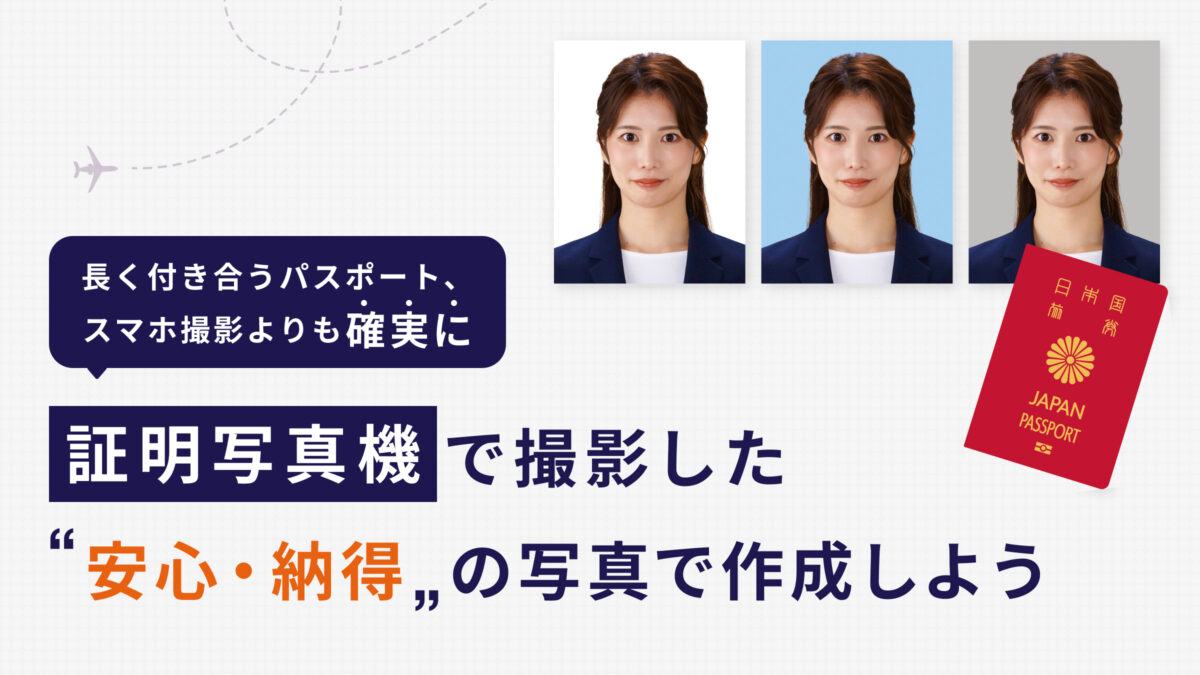
「自分で撮るのはちょっと自信がない…」という人には、街の証明写真機がおすすめです。
ここまで見てきたとおり、顔写真の条件は「時期」「構図」「形式」「サイズ」と多岐にわたり、さらに眼鏡やNG例まで含めると、自分で完璧にクリアするのは意外と骨が折れる作業です。
背景や照明を毎回自分で調整し、加工アプリを使わずに、明るさもピントも狂わないよう気を配る……、一つでも見落としがあれば撮り直しになってしまうリスクは避けたいところ。そこでおすすめしたいのが、街中で気軽に利用できる証明写真機です。
証明写真機ならではの安心感
Photo ME(フォト・ミー)やPhotomaton(フォトマトン)は、証明写真スタジオのように、顔に影ができにくい照明で設計されているのが強みです。
また、自分でスマホ撮影をする場合と違い、ピント合わせや明るさ・色味の調整はすべて写真機に任せられるので、背景や照明を自分でセッティングする必要がなく、写真を撮り慣れていない方でも失敗しにくいのが魅力です。
撮影データをそのまま使える「i-keep」って?
証明写真機で撮った写真を、そのままスマホやパソコンにデータとして保存できる便利なサービスが「i-keep」です。
i-keepが使いやすい3つのポイント
1. スマホとPCの両方で、ダウンロード可能
専用のダウンロードサイトは、スマホはもちろん、自宅のパソコンからも画像データを取得できます。環境に合わせて端末を選べるので便利です。
2. 事前のアプリインストールは不要
事前に専用アプリをダウンロードする必要がなく、スマホの空き容量も気にする必要がありません。思い立ったときに、スムーズにデータを受け取れます。
3. 撮影後6ヶ月間、好きなタイミングでダウンロード可能
撮影データの保存期間は6か月間と長めに設定されているため、その期間内であればいつでもダウンロード可能です。撮影後すぐに手続きできなくても、余裕をもって対応できます。
※ i-keepは有料のサービスです。
※ 本サービスは、対応機種でのみご利用いただけます。
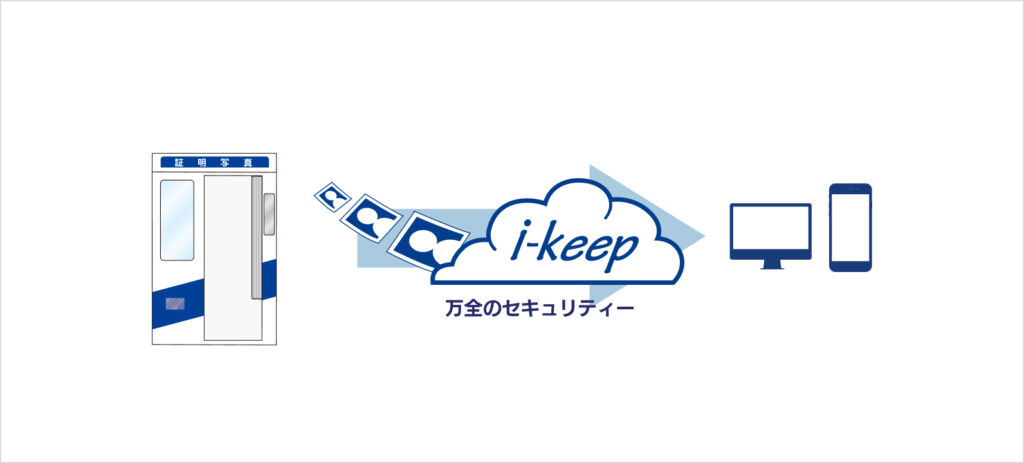
Photo ME / Photomaton 証明写真機 設置場所
Photo ME / Photomaton 証明写真機のi-keepサービス対応機種の設置場所は、以下の「マシン設置場所検索」のリンクにて、「画像データダウンロード」を選択することで検索していただけます。
写真データ登録前の最終チェックリスト
撮影が終わったら、登録前に次のリストで最終チェックをしてみましょう。
撮影条件
- 2026年7月1日以降に撮影したか ―― それ以前の写真の使い回しはNG
- 本人だけが上半身で写っているか ―― 友人・家族とのショットは不可
- 帽子・マスク・マフラー・サングラス・イヤホン(無線含む)をつけていないか
- 背景に何も写り込んでいない(無背景)か ―― 壁の模様やカーテンにも注意
- 顔や目元がはっきり見えるか ―― 前髪で目元が隠れていないか確認
- 前髪や影で顔が隠れていないか
- アプリなどでの加工・修正をしていないか ―― アプリの美肌加工・過度な明るさ補正もNG
- 顔が写真のほぼ中央にあるか
- 頭や顎が切れていないか ―― カメラとの距離が近すぎないか確認
- 試験当日に眼鏡をかける予定なら、眼鏡をかけて撮っているか ―― 本人確認のため必須
データ条件
- ファイルサイズは5MB以内か
- ファイル形式は指定のもの(.jpg / .jpeg / .jpe / .png / .heic / .heif)か
項目が多いと感じるかもしれませんが、ひとつずつ確認すれば難しいことはありません。全部クリアできていれば安心して登録できます。心配なときは、保護者の方など周りの人にも見てもらうと、より確実ですよ。
まとめ
令和8年度(2026年度)入試からWeb出願のみになった大学入学共通テスト。出願には顔写真データの準備が欠かせませんが、細かいルールがあります。ただし、条件さえしっかり押さえておけば、決して難しいものではありません。各ポイントを意識するだけで、不受理は防げます。
スマホ撮影が不安な人は、Photo MEやPhotomatonのような証明写真機、そしてi-keepサービスを活用すれば確実に撮影、写真データを取得できるので安心です。
令和9年度(2027年度)入試の出願内容登録期間は、9月15日(火)10時00分から10月2日(金)17時00分まで。受験勉強で忙しい時期だからこそ、顔写真の準備は後回しにせず、早めに済ませておくのがおすすめです。
ちょっとした準備で当日の安心感がぐっと変わります。詳しい情報や最新情報は、必ず大学入学共通テスト出願サイトとで確認してくださいね。
関連記事
2022.06.14
- Photo ME / Photomaton 証明写真機サービス
2022.06.30
- Photo ME / Photomaton 証明写真機サービス
オススメ記事
人気記事